keypirinhaとは?
keypirinhaはwindowsで動作するmacOSのAlfredライクなランチャーアプリです.
ランチャーアプリを活用するとアプリケーションの起動を高速に行うことができ便利です.
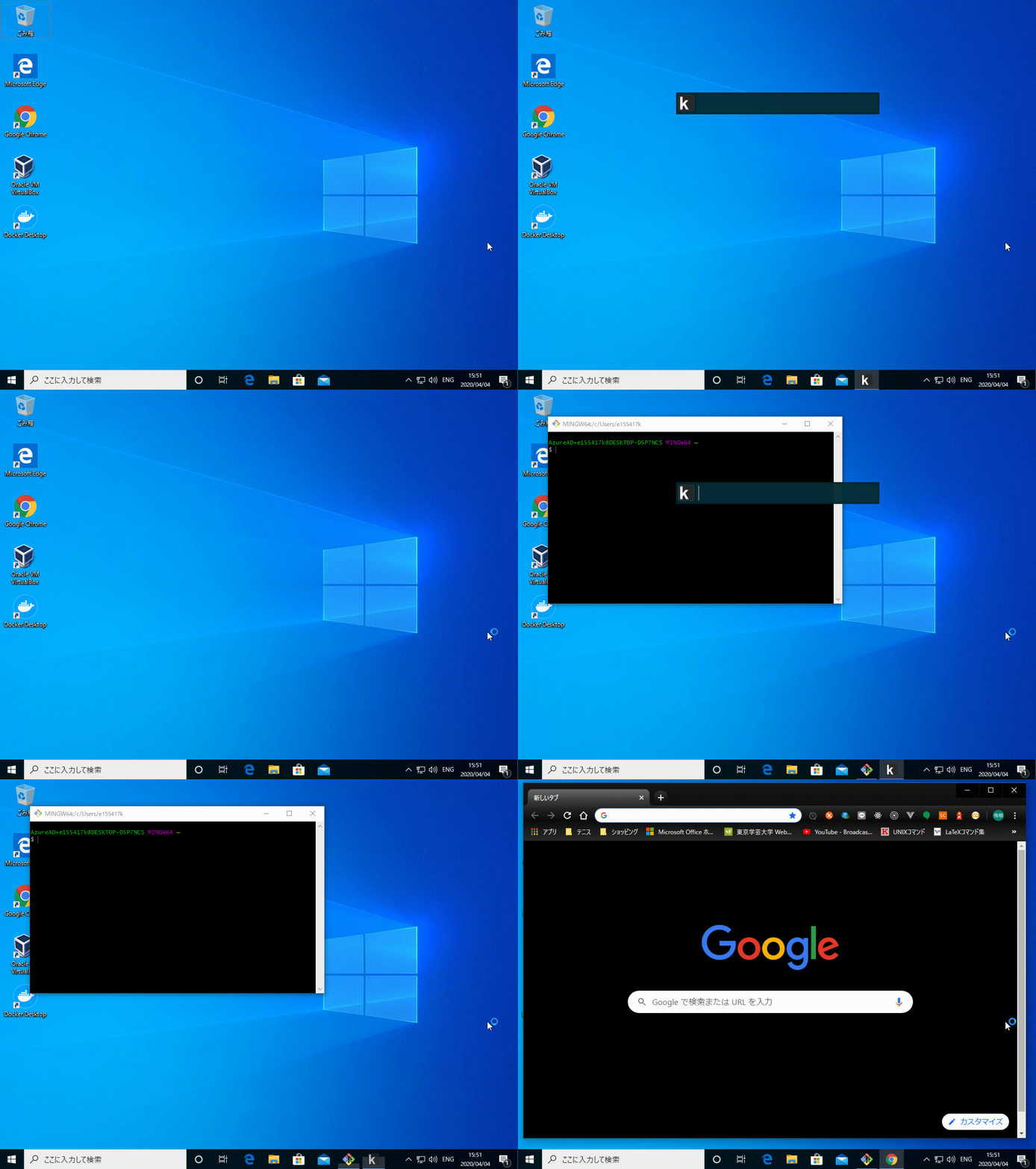
keypirinhaの設定
keypirinhaは使うにはini形式の設定ファイルを編集する必要があります.
まずkeypirinhaの起動して設定ファイルを表示しましょう.
スタートから「keypirinha」を起動しましょう.
keypirinhaを起動するとタスクバーにkのアイコンが表示されます.
kアイコンを右クリックして「Configure Keypirinha」を選択してください.
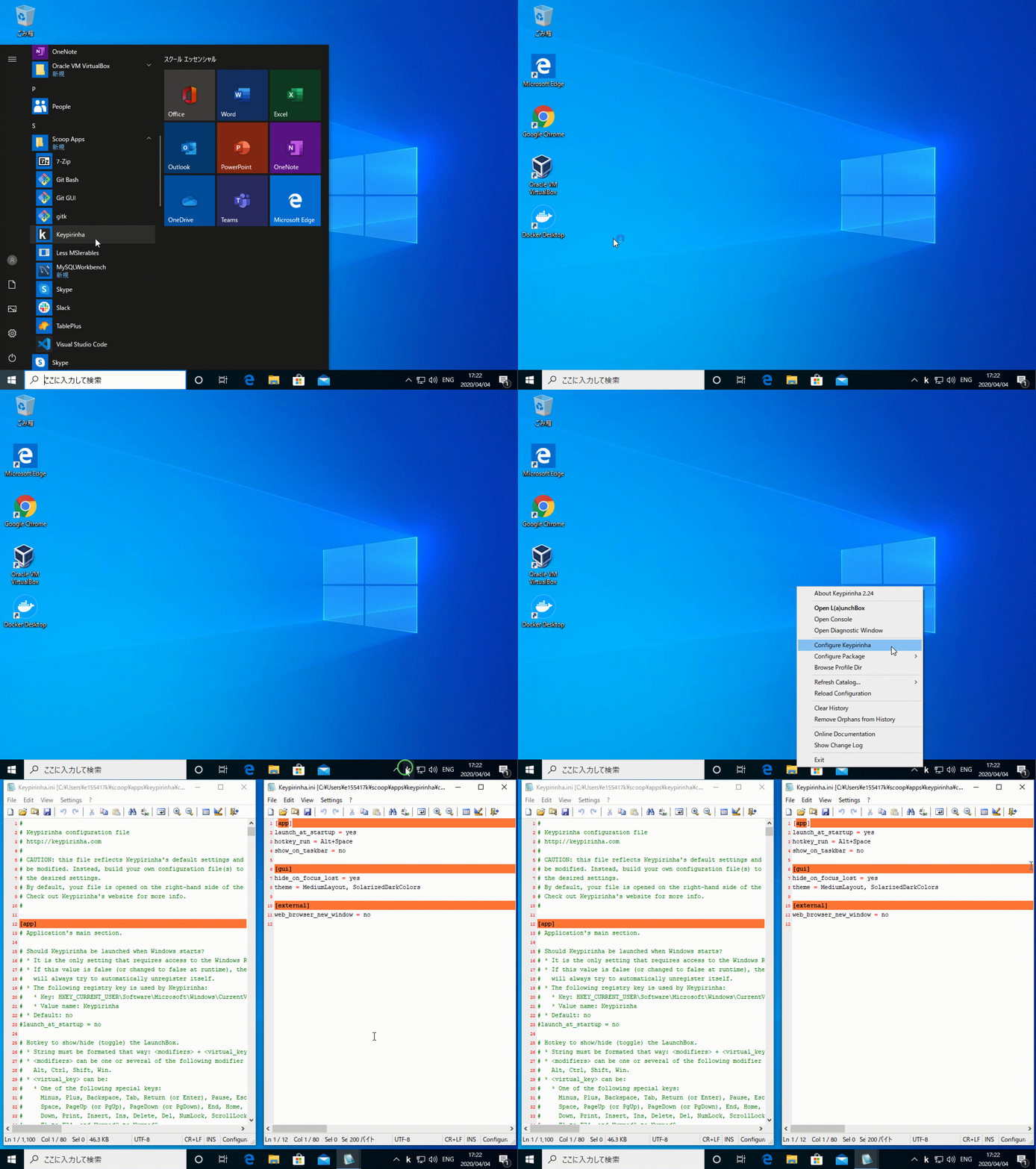
メモ帳が2画面開きますが,編集する設定ファイルは右側です.
右側に以下の内容をコピペして保存して閉じましょう.
[app]
# pcを立ち上げた時に自動起動する
launch_at_startup = yes
# Alt+Spaceでkeypirinhaを起動
hotkey_run = Alt+Space
# タスクバーに表示しない(バージョンによって使えないかも)
show_on_taskbar = no

[gui]
# フォーカスが外れたら閉じる
hide_on_focus_lost = yes
# 見た目の変更
theme = MediumLayout, SolarizedDarkColors

[external]
# web検索時に新しいウインドウを開かない
web_browser_new_window = no
以上の設定で,Alt+Spaceでkeypirinhaを立ち上げてアプリケーション名を検索することで素早くアプリケーションを立ち上げることができます.
keypirinhaの設定はいろいろといじれるので自分なりにカスタマイズして使ってみてください.
参考リンク
Keypirinhaの使い方, https://pc-plaza.com/keypirinha/
Keypirinha, https://keypirinha.com/

keypirinhaとは?
keypirinhaはwindowsで動作するmacOSのAlfredライクなランチャーアプリです.
ランチャーアプリを活用するとアプリケーションの起動を高速に行うことができ便利です.
keypirinhaの設定
keypirinhaは使うにはini形式の設定ファイルを編集する必要があります.
まずkeypirinhaの起動して設定ファイルを表示しましょう.
スタートから「keypirinha」を起動しましょう.
keypirinhaを起動するとタスクバーに
kのアイコンが表示されます.kアイコンを右クリックして「Configure Keypirinha」を選択してください.メモ帳が2画面開きますが,編集する設定ファイルは右側です.
右側に以下の内容をコピペして保存して閉じましょう.
以上の設定で,
Alt+Spaceでkeypirinhaを立ち上げてアプリケーション名を検索することで素早くアプリケーションを立ち上げることができます.keypirinhaの設定はいろいろといじれるので自分なりにカスタマイズして使ってみてください.
参考リンク