


Word-Formatter-Pro 是一款面向公文、报告和常规 Word 文档的桌面排版工具。它可以将格式混乱的 Word/WPS 文档、纯文本或 Markdown 内容转换为规范、统一的 .docx 文档,适合批量处理和日常办公排版。
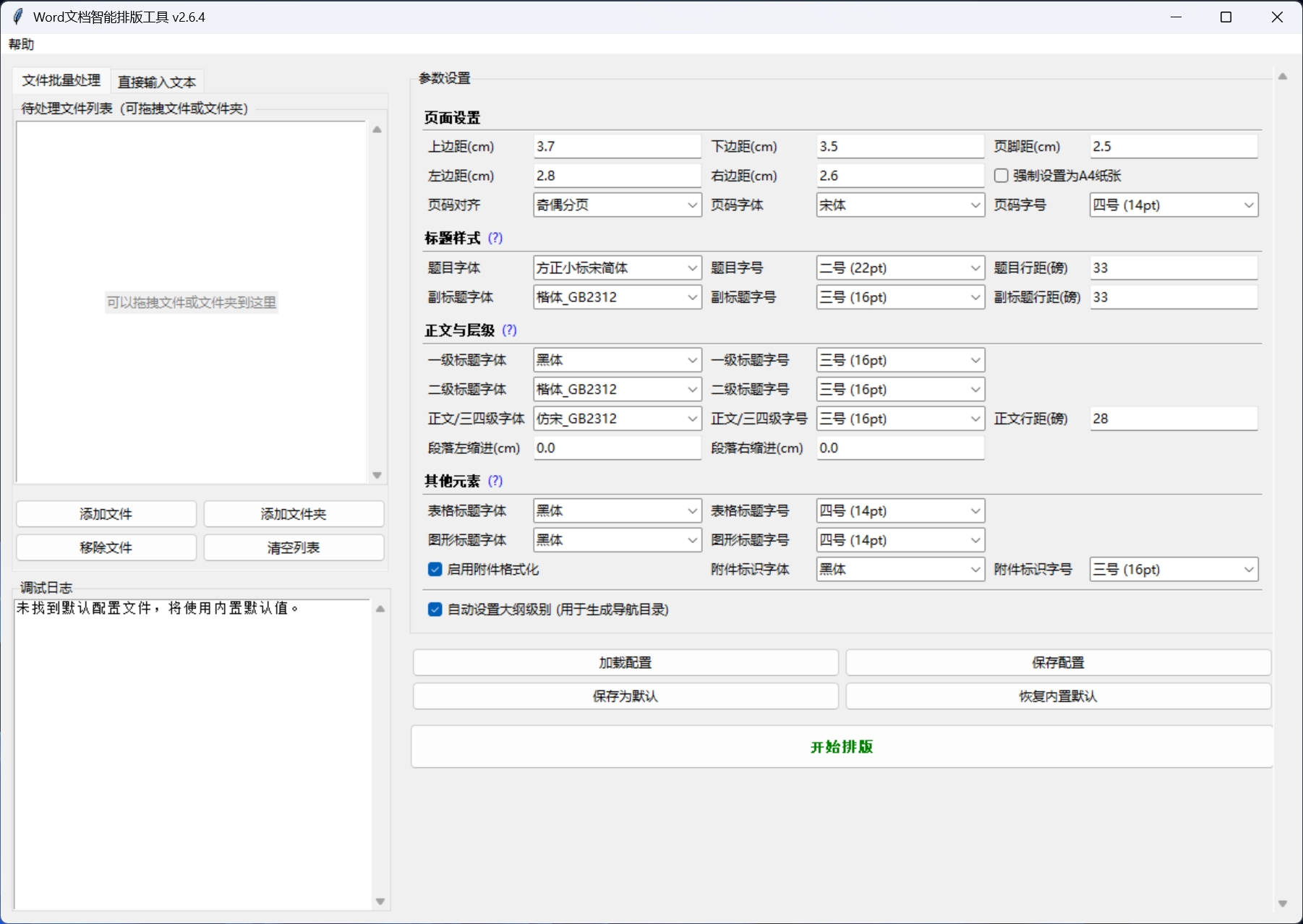
- 基于公文标准:内置默认参数参考常用公文排版规范,包含页边距、页码、字体、字号、行距、标题层级等设置。
- 一键式排版:添加文件、文件夹或直接粘贴文本后,点击“开始排版”即可生成处理后的 Word 文档。
- 安全副本处理:原始文件不会被直接修改,程序会在系统临时目录中的安全副本或转换后的
.docx上执行排版,临时文件使用带进程 ID 和随机后缀的命名方式,降低重名覆盖风险。
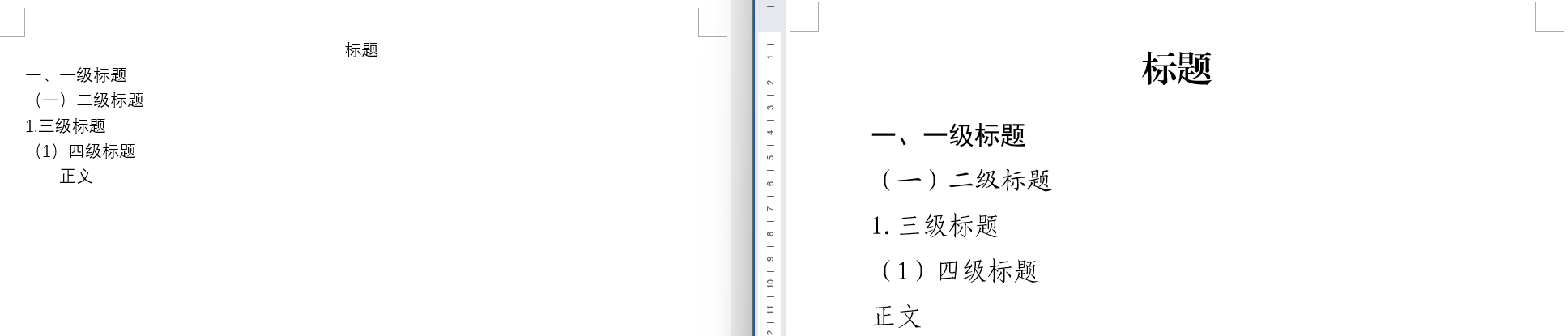
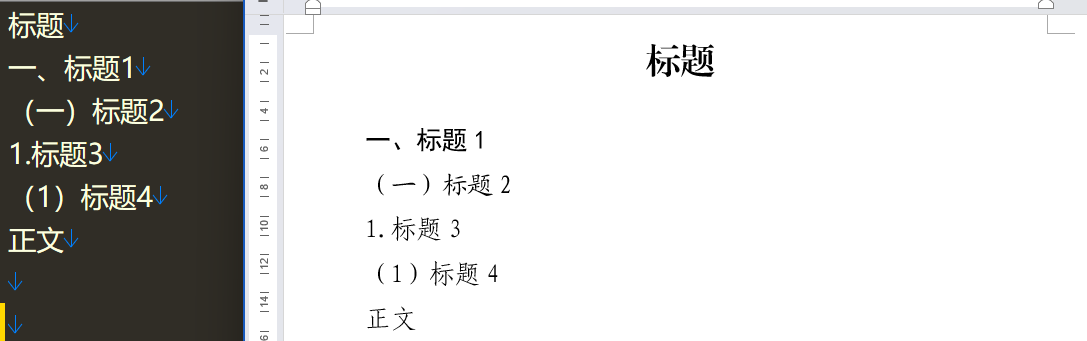
- 主标题与副标题识别:自动识别文档开头连续居中、字体字号一致的主标题;主标题下方字体字号不同的居中段落会识别为副标题。TXT/MD 文本会将首个非层级标题段落作为题目。
- 四级标题识别:自动识别“一、”、“(一)”、“1.”、“(1)”等常见层级标题,并分别应用对应格式和大纲级别。
- 二级标题段内格式化:当二级标题与正文在同一段落时,例如
(一)标题。正文...,程序会在同一段落内为标题和正文分别应用格式。 - 图表标题定位:自动查找图片或表格上方/下方最近的、居中的“图...”或“表...”标题,并套用图形标题或表格标题格式。
- 附件格式化:可识别“附件”、“附件1”、“附件:”等附件标识,自动设置段前分页,并继续识别附件自身的主标题和副标题;当附件标识后没有附件标题/副标题时,不会跳过紧随其后的正文段落。
- 保留原有强调格式:统一字体字号时,会尽量保留原有的加粗、斜体、下划线、字体颜色等格式。
- 图片和嵌入对象保护:包含图片、图形或嵌入对象的段落不会破坏对象本身,只对段落中的文字进行必要格式处理,并避免修改可能导致图片显示不全的行距等段落属性。
- 特殊内容保护:清理段首空白时,会避免删除包含域代码、书签、批注引用等特殊内容的 run。
- 批量处理:支持添加单个文件、多个文件或整个文件夹,也支持从文件管理器拖拽文件/文件夹到列表。
- 多格式输入:支持
.docx、.txt、.md,并可按环境处理.doc/.wps。Windows 下优先使用 WPS/Word COM;macOS/Kylin/Linux 下会尝试调用 LibreOfficesoffice转换旧格式,未安装 LibreOffice 时会跳过.doc/.wps,继续处理其他文件。 - 直接输入文本:可在软件中直接粘贴文本并生成排版后的 Word 文档,直接文本默认使用 A4 纸张。
- Markdown 清理:处理
.md文件时,会自动清理标题标记、粗体/斜体标记、链接、图片语法、引用、分隔线等 Markdown 标记;数字编号(如1.、1.2.3)按源文档保留,不再自动递增重排。 - 空行整理:TXT/MD 文件支持三种空行处理方式:不改动任何空行;删除单个空行并将连续多个空行合并为一个空行;保留单个空行并将连续多个空行合并为一个空行。默认使用“删除单个空行,多个空行保留至1个空行”。
- 修订和自动编号预处理:仅 Windows 且可用 WPS/Word COM 时,会尝试接受修订并将自动编号转换为文本;macOS/Kylin/Linux 等非 Windows 环境固定跳过该步骤。
- 大文件夹拖入保护:添加或拖入包含超过 1000 个文件的文件夹时,会先弹出确认提示,避免误拖深层目录导致长时间扫描。
- 核心逻辑拆分:排版核心、默认配置、GUI、CLI 和内置测试已拆分为独立文件,便于后续维护、命令行调用和 Skill 复用。
- 命令行处理:
wfp_cli.py支持单文件、多文件、重复-i、位置参数和目录批量处理;目录输入默认递归,输出目录会保留原结构。 - 配置覆盖能力:CLI 会自动读取当前目录的
wfp_config.json,也支持--config、--config-json、--set key=value和常用便利开关覆盖配置。 - 跨平台旧格式转换:GUI/CLI/Skill 可自动查找 LibreOffice
soffice,用于在 macOS/Kylin/Linux 或 COM 不可用时将.doc/.wps转为.docx;也可通过 CLI 的--soffice手动指定路径。未检测到 LibreOffice 时,旧格式文件会被记录为跳过。 - 自包含 Skill:
skills/doc-format的scripts目录包含完整 CLI、核心逻辑、默认配置和测试代码,单独安装doc-format文件夹后也可运行。 - 内置单元测试:可通过
python wfp.py --test、python wfp_cli.py test或 Skill 中的python scripts/wfp_cli.py test运行内置测试。 - 正则预编译:常用文本识别、Markdown 清理、标题判断、附件判断和表格数字判断的正则表达式已提升为模块级预编译常量,减少循环中的重复编译。
- 页面设置:可设置上下左右页边距、页脚距、页码对齐方式和页码字体字号;可选择是否强制设置为 A4 纸张。
- 标题与正文样式:可分别设置题目、副标题、一级标题、二级标题、正文/三四级标题的字体、字号和行距。
- 段落缩进修复:正文和层级标题会统一清理残留的左缩进、悬挂缩进和固定首行缩进,再按规则设置标准首行缩进,避免出现缩进叠加。
- 字体选择增强:所有字体下拉框会在内置推荐字体下方显示系统已安装字体,并用“── 已安装字体 ──”分隔;字体输入框仍支持手动输入未列出的字体名称。
- 数字和字母字体设置:可勾选“自定义数字和字母字体”后单独选择西文/数字字体,默认值为 Times New Roman;未勾选时,数字和字母会跟随正文、标题等各自的字体设置。
- TXT/MD 空行处理:可通过下拉框选择不改动空行、删除单个空行或保留单个空行,同时支持将连续多个空行压缩为一个空行。
- 符号标准化:可启用实验性的符号标准化,保守修复中文语境中的中英文标点混用,包括逗号、句号、分号、冒号、问号、感叹号、括号、引号和省略号等。
- 表格内容自动调整:可启用实验性的表格内容格式化,分别设置表头/表格字体,统一字号、行距、行高、宽度、边框,并可自动调整列宽;总开关未启用时,相关选项会保持显示当前值但置灰不可编辑。
- 表格智能对齐:启用后,表头、序号列和短文本居中,数字靠右,长文本靠左;默认会保留单元格原始对齐方式。
- 依赖选项联动:附件格式化、自定义数字和字母字体、表格自动调整等开关未启用时,对应细项会自动置灰,避免误解当前生效范围。
- 配置方案管理:支持加载配置、保存配置、保存为默认配置和恢复内置默认配置。
- 界面布局优化:左侧集中处理文件/文本输入、开始排版、进度条和日志;文件列表支持水平滚动,方便查看较长路径;右侧为可滚动参数区,配置按钮保持 2x2 布局。
- 后台线程化处理:排版任务会在后台线程中执行,批量处理期间可继续滚动日志和调整窗口;任务进行中关闭窗口会询问确认,并尽量刷新剩余日志。
- 下载程序:访问项目的 Github Releases 或 Gitee Releases 页面下载对应系统的成品程序。Windows 用户下载
.exe;Kylin/Linux 用户下载.AppImage;macOS Apple Silicon 用户下载macOS-arm64.app.zip。 - 运行程序:Windows 下双击
.exe即可使用;macOS 下解压.zip后双击.app,未签名首次运行如遇系统拦截,可在“系统设置 > 隐私与安全性”中允许打开;Kylin/Linux 下运行发布包中的.AppImage。如果系统未自动赋予执行权限,可在程序目录执行:chmod +x Word-Formatter-Pro.v2.7.6.Kylin-V10.x86_64.AppImage ./Word-Formatter-Pro.v2.7.6.Kylin-V10.x86_64.AppImage
- 可选依赖:
.docx/.txt/.md可直接处理。Windows 下如需完整处理.doc/.wps、修订和自动编号转文本,请确保已安装 Microsoft Office 或 WPS Office;macOS/Kylin/Linux 下不会调用 WPS/Word,也不会执行自动编号转文本。如需在 macOS/Kylin/Linux 下处理.wps/.doc旧格式,请安装 LibreOffice:未安装 LibreOffice 时,macOS/Kylin/Linux 版本会跳过# macOS brew install --cask libreoffice # Kylin/Linux sudo apt-get update sudo apt-get install libreoffice libreoffice-writer
.wps/.doc,继续处理.docx/.txt/.md。
-
环境依赖:
- 已安装 Python 3.x(Kylin 上已验证目标为 Python 3.12 venv 环境)。
- Windows 下如需处理
.doc/.wps或转换自动编号,需安装 Microsoft Office 或 WPS Office,并安装 pywin32。 - macOS/Kylin/Linux 可处理
.docx/.txt/.md;如需处理.doc/.wps,建议安装 LibreOffice 并确保soffice可用。未安装 LibreOffice 时旧格式文件会跳过,且不会执行 WPS/Word 自动编号转文本。
-
克隆仓库:
git clone https://github.com/cwyalpha/Word-Formatter-Pro.git
-
进入项目目录:
cd Word-Formatter-Pro -
安装所需库:
python -m pip install -U pip
pip install -r requirements.txt
-
运行程序:
python wfp.py
项目提供 packaging/build_release.py,打包时会创建干净的构建 venv,避免把开发机全局环境中的无关依赖一起打进程序。PyInstaller 不支持跨系统交叉打包,请在目标系统上运行对应命令:
# macOS Apple Silicon:生成 release/Word-Formatter-Pro.v2.7.6.macOS-arm64.app.zip
python3 packaging/build_release.py macos --arch arm64

# Windows:生成 release/Word-Formatter-Pro.v2.7.6.exe
python packaging/build_release.py windows

# Kylin/Linux:生成 release/Word-Formatter-Pro.v2.7.6.Kylin-V10.x86_64.AppImage
python packaging/build_release.py kylin --arch x86_64 --appimagetool /path/to/appimagetool

# 如需复用旧发布资产,可下载后重新生成校验文件
python packaging/build_release.py reused-assets --overwrite
打包 GUI 必须使用可 import tkinter 的 Python。macOS 上建议使用 Homebrew Python 并安装 Tk 支持:
brew install python-tk@3.14
python3 -c "import tkinter; print(tkinter.TkVersion)"
如果输出为 9.0 或更高版本,再运行 macOS 打包命令;系统 /usr/bin/python3 自带的旧 Tcl/Tk 在新 macOS 上可能出现界面文字渲染异常。
源码版本提供 wfp_cli.py,适合无界面批量处理、脚本调用和跨平台 Agent 调用。
# 单文件
python wfp_cli.py format -i input.docx

# 多文件或目录
python wfp_cli.py format a.docx -i b.txt -i ./documents -o ./formatted_output

# 查看当前配置和字段说明
python wfp_cli.py show-config

# 保存配置到当前目录 wfp_config.json
python wfp_cli.py save-config --set body_font=宋体 --set body_size=12

# 使用 LibreOffice soffice 转换 .doc/.wps
python wfp_cli.py format -i old.doc --soffice /Applications/LibreOffice.app/Contents/MacOS/soffice

# macOS/Kylin/Linux 未安装 LibreOffice 时,.doc/.wps 会跳过,其他文件继续处理
python wfp_cli.py format -i old.doc -i normal.docx -o ./formatted_output -v

# 运行内置测试
python wfp_cli.py test
CLI 支持 --config、--config-json、--set key=value、--enable-table-formatting、--english-font、--normalize-punctuation、--blank-line-mode 等参数;可通过 python wfp_cli.py format --help 查看完整说明。
项目已提供 doc-format Skill,可供支持 Skills 的 Win、Linux、macOS 端 Agent 调用。该 Skill 将排版核心改造为无界面的 CLI 脚本,支持处理 .docx、.doc、.wps、.txt、.md,可输入单文件、多文件或目录;目录输入会递归处理支持的文件,并在输出目录中保留原目录结构,最终输出 .docx 文件。
安装 Skill:
npx skills add https://github.com/cwyalpha/Word-Formatter-Pro安装后,Agent 可按 Skill 说明调用 scripts/wfp_cli.py。Skill 的 scripts 目录包含完整 CLI、核心排版逻辑、默认配置和内置测试,不依赖上级项目目录。CLI 支持 JSON 配置:默认读取当前目录的 wfp_config.json,也可通过 --config 指定配置文件;可使用 show-config 查看当前配置,使用 save-config 保存修改后的配置。配置完成后,还可按需启用表格内容自动调整、自定义数字和字母字体(默认 Times New Roman)以及符号标准化,再重新执行一次格式化。
跨平台转换说明:Windows 下处理 .doc/.wps 会优先尝试 WPS 或 Microsoft Word 接口,并尝试将自动编号转为可编辑文本;macOS/Kylin/Linux 下不会调用 WPS/Word,也不会执行自动编号转文本,.doc/.wps 仅在检测到 LibreOffice soffice 时转换为 .docx。如果未安装 LibreOffice,旧格式文件会跳过;如需处理,请安装 LibreOffice、通过 --soffice 指定路径,或先手动另存为 .docx。
- 选择模式:选择“文件批量处理”或“直接输入文本”。
- 添加内容:
- 文件模式:点击“添加文件”“添加文件夹”,或直接拖拽文件/文件夹到列表。
- 文本模式:在文本框中粘贴需要排版的内容。
- 调整参数:在右侧“参数设置”中调整页面、标题、正文、表格、附件、TXT/MD 空行处理等参数,也可以加载已保存的配置。
- 开始排版:点击左侧“开始排版”按钮,处理进度会显示在进度条和状态文字中。
- 选择输出位置:文件批量处理时选择输出文件夹,直接输入文本时选择输出
.docx文件位置。 - 完成处理:处理结束后会生成
_formatted.docx或指定名称的 Word 文档。
Q1:为什么排版后的字体显示不正确,或者不是公文标准字体(如方正小标宋)?
A:通常是因为电脑中缺少对应字体文件,例如方正小标宋、方正仿宋_GBK 等。出于版权原因,本工具无法捆绑这些字体。请自行从正规渠道获取并安装到 Windows 系统字体文件夹中,然后重新运行本工具。
Q2:我使用的是 32 位 Windows 系统,为什么无法运行 .exe 文件?
A:Releases 页面提供的 .exe 可执行文件通常面向 64 位 Windows 系统打包。32 位系统无法直接运行该文件。
Q3:我使用的是 32 位系统或国产操作系统(如 UOS、Kylin),如何使用本工具?
A:优先参考“方式一:直接运行程序”,下载发布页提供的 Kylin/Linux 成品程序;也可以参考“方式二:从源码运行”。国产操作系统或其他非 Windows 环境可直接处理 .docx/.txt/.md;如果需要处理 .doc/.wps,请安装 LibreOffice 并确认 soffice 可用。未安装 LibreOffice 时,.doc/.wps 会被记录为跳过。
Q4:点击“开始排版”后程序报错、卡住或无响应?
A:排版任务已放入后台线程,并增加进度条和状态提示。如果仍然报错,请查看日志窗口中的错误信息。Windows 下处理 .doc/.wps、修订或自动编号转换时,请确认电脑已正确安装 Microsoft Office 或 WPS Office,并具备 pywin32 环境;macOS/Kylin/Linux 下不调用 WPS/Word,旧格式转换依赖 LibreOffice,未安装时会跳过 .doc/.wps。若 Windows 程序结束后无法打开文档,可以在任务管理器中结束相关 Word/WPS 进程后重新打开。
Q5:下载的 .exe 文件被杀毒软件报毒?
A:本程序使用 PyInstaller 打包,非签名可执行文件可能触发部分杀毒软件误报。项目代码开源,不含恶意逻辑。可以添加白名单,或使用源码方式运行。
Q6:符号标准化会不会误改英文、数字或代码内容?
A:符号标准化采用保守规则,只在检测到中文语境时处理常见标点,并尽量跳过数字和英文字母附近的英文符号。该功能仍属于实验功能,重要文档建议先在副本上检查效果。
Q7:表格内容自动调整默认为什么没有开启?
A:不同文档的表格结构差异很大,自动调整可能改变原有表格布局。因此该功能默认关闭,需要在“表格内容(实验功能)”中手动启用。
Q8:非 Windows 环境下自动编号转文本是否会执行?
A:不会。自动编号转文本依赖 WPS/Word COM,因此 macOS/Kylin/Linux 等非 Windows 环境固定跳过该步骤;即使安装 LibreOffice 用于转换 .doc/.wps,也不会把自动编号转换为普通文本。处理完成后请人工检查自动编号,尤其是无法单独选中的编号,其字体字号可能仍由编号样式控制。
- 修复部分系统界面显示异常:优化 Tkinter 左右分栏布局,给左侧上传、排版和日志区域增加最小宽度保护,避免被右侧参数设置区域挤没。
- 优化窗口自适应:启动窗口根据屏幕尺寸设置初始大小和最小大小,更适合不同分辨率、DPI 缩放和系统文字大小。
- 新增布局恢复入口:帮助菜单增加“重置界面布局”,便于用户手动恢复左右栏比例。
- 三平台 Release 资产:v2.7.6 包含 Windows
.exe、Kylin V10.AppImage和 macOS.app.zip;macOS 包沿用 v2.7.5 并按 v2.7.6 资产名上传。
- 新增 macOS Apple Silicon 发布包:提供
macOS-arm64.app.zip,macOS 与 Kylin/Linux 一样不调用 WPS/Word COM,不执行自动编号转文本。 - 三平台 Release 资产:v2.7.5 包含 Windows
.exe、Kylin V10.AppImage和 macOS.app.zip;Windows/Kylin 二进制沿用 v2.7.4 并按 v2.7.5 资产名上传。 - 完善跨平台打包流程:新增干净 venv 的 PyInstaller 打包脚本,保留 Windows、Kylin/Linux 和 macOS 三端构建能力;macOS 打包建议使用带 Tk 9 的 Homebrew Python。
- 修复 macOS 启动显示问题:macOS 下禁用不稳定的拖拽组件,改用按钮添加文件/文件夹,避免出现空白
tk窗口或界面文字渲染异常。 - 修复 macOS 转换错误:macOS
.app会额外补齐python-docx模板运行时路径,避免处理.md/.txt等文件并设置页脚页码时找不到default-footer.xml;同时兼容 LibreOffice 转换旧格式后出现的w:jc="start"对齐值。 - 同步 Skill:
skills/doc-format的 CLI、核心逻辑、配置、测试和说明同步更新。
- 统一 Windows/Linux 兼容路径:GUI、CLI 和 Skill 共用核心旧格式转换逻辑;Windows 优先 WPS/Word COM,Linux/Kylin/macOS 优先 LibreOffice
soffice。 - 适配 Kylin 发布包:更新 PyInstaller spec 和依赖文件,并在直接运行说明中补充 Kylin/Linux 成品程序入口。
- Linux 无 LibreOffice 时跳过旧格式:未检测到 LibreOffice 时跳过
.doc/.wps,继续处理.docx/.txt/.md。 - 明确自动编号策略:Linux/Kylin 不调用 WPS/Word,也不执行自动编号转文本。
- 修复 Markdown 数字编号递增问题:TXT/MD 中手写的数字编号按源文档保留,不再把不同小节中的
1.连续递增成6.、7.等编号。 - 同步 Skill 脚本与测试:更新
skills/doc-format内置脚本,并增加 Markdown 编号保持原样的回归测试。
- 重构核心架构:将旧单文件实现拆分为 GUI 入口、CLI 入口、核心排版逻辑、默认配置和内置测试,降低后续维护和 Skill 复用成本。
- 新增命令行 CLI:
wfp_cli.py支持单文件、多文件、重复-i、位置参数和目录批量处理;支持show-config、save-config、test和install-help子命令。 - 增强 CLI 配置能力:CLI 会自动读取当前目录
wfp_config.json,支持--config、--config-json、--set key=value以及表格、数字/字母字体、符号标准化等便利开关。 - 完善跨平台旧格式转换:CLI/Skill 在 macOS/Linux 或 COM 不可用时会尝试调用 LibreOffice
soffice将.doc/.wps转为.docx;Windows 下仍优先使用 WPS/Word COM,失败后再尝试soffice兜底。 - 新增自包含 Agent Skill:
skills/doc-format的scripts目录包含完整 CLI、核心逻辑、默认配置和测试代码,单独安装doc-format文件夹后即可使用。 - 新增内置单元测试:通过
python wfp.py --test、python wfp_cli.py test或 Skill CLI 的test子命令,可验证文本处理、Markdown 清理、空行模式、OOXML 保护、表格辅助判断和 TXT 转换等逻辑。 - 实现正则预编译:将常用正则表达式提升为模块级预编译常量,覆盖 Markdown 清理、中文判断、标题识别、附件识别、表格数字判断和安全文件名处理等路径。
- 修复附件后段落跳转问题:附件标识后没有附件标题或副标题时,不再跳过紧随其后的正文段落。
- 修复段首空白 run 删除副作用:删除空白 run 前会检查是否只包含普通文本节点,避免破坏域代码、书签、批注引用等特殊内容。
- 优化 TXT/MD 空行处理:新增三种空行处理模式,默认删除单个空行,并将连续多个空行合并为一个空行。
- 提升跨平台兼容性:
win32com和pythoncom改为条件导入,非 Windows 环境可启动 GUI 并处理.docx/.txt/.md。 - 新增后台线程化处理和进度提示:排版任务在后台线程中执行,批量处理时显示当前进度、文件名和成功/失败数量。
- 新增关闭确认与日志保护:任务进行中关闭窗口会询问确认,并在关闭前尽量刷新日志队列。
- 优化文件列表体验:增加水平滚动条,长文件名和长路径可横向查看。
- 新增大文件夹拖入保护:添加或拖入超过 1000 个文件的文件夹时会弹出确认提示,并按每个目录分别判断。
- 优化图片和嵌入对象检测:改用 OOXML 元素查找判断域代码、图片和嵌入对象,同时保留媒体段落行距保护逻辑。
- 优化 COM 应用管理和临时文件处理:通过
WPSAppManager统一管理 WPS/Word 进程,临时.docx文件改为生成在系统临时目录并使用更安全的命名方式。
- 修复自动编号标题编号字体错误的问题:现在自动编号的标题,编号的字体可以随标题字体设置改变。
- 增强所有字体下拉框:在内置推荐字体下方追加系统已安装字体列表,并使用“── 已安装字体 ──”分隔;下拉框仍保持可编辑,支持手动输入字体名称。
- 优化数字和字母字体设置:将原固定 Times New Roman 的开关改为“自定义数字和字母字体”+ 字体选择框。未勾选时数字/字母跟随当前正文、标题等字体;勾选后才使用自定义字体,默认 Times New Roman。
- 优化依赖选项的界面状态:自定义数字和字母字体、附件格式化、表格自动调整未启用时,对应设置项会变灰;启用后自动恢复可编辑。
- 修复表格设置置灰时数值不显示的问题:表格行距、行高、宽度、边框粗细等数值在总开关未启用时仍会显示当前值,只是置灰不可编辑。
- 增强配置兼容性:兼容旧配置中的
use_times_new_roman字段;配置加载或保存时遇到空值,会回退到内置默认值,避免空字符串覆盖默认表格参数。
- 新增表格内容自动调整选项:增加“表格内容(实验功能)”设置区,支持启用表格自动调整,并可设置表头字体、表格字体、字号、行距、行高、表格宽度、边框粗细等。
- 新增表格智能处理能力:可自动调整列宽、统一表格边框、设置表头加粗,并支持智能调整单元格对齐。
- 优化按钮和参数布局:配置按钮改为 2x2 布局,参数区保持滚动显示,减少界面拥挤。
- 新增符号标准化功能:增加“启用符号标准化(实验功能)”选项,可保守修复中文语境中的中英文标点混用。
- 支持段落和表格单元格处理:符号标准化会同时处理正文段落和表格单元格中的文本,并跳过域代码等特殊内容。
- 修复段落缩进叠加问题:清理段落中残留的左缩进、悬挂缩进和固定首行缩进,再设置标准首行缩进,避免出现缩进异常。
- 新增数字和字母字体设置:增加“数字和字母使用 Times New Roman 字体”选项,支持中文字体与西文/数字字体分别设置。
- 修正直接文本输入的纸张大小:现在使用“直接输入文本”功能生成的文档,会强制默认使用 A4 纸张(之前默认为 Letter 信纸)。
- 新增“强制设置为A4纸张”选项:在“页面设置”区域增加了一个复选框。
- 如果不勾选(默认):处理现有的 Word/WPS 文件时,保持原文档的纸张大小不变。
- 如果勾选:处理所有文件时,强制将纸张大小修改为 A4。
- 优化 UI界面:部分用户反馈,操作系统设置了125%文本后,按钮显示不全,根据反馈修改了页面布局。如v2.6.2显示无问题可不用更新。
- 新增 多行标题、副标题识别:识别多行标题、副标题,并设置字体、字号、行距。
- 优化 UI界面:优化参数设置显示,增加程序对题目、各级标题、附件等不同内容的判断规则。
- 优化 大纲级别设置:修复了大纲级别设置不准的问题。
- 新增 设置自定义字体功能:支持在字体选框中自定义设置字体。
- 新增 设置附件格式功能:支持识别并设置附件标识(附件、附件1、附件一等)、附件标题。
- 优化 UI界面:调整了窗口布局和组件尺寸,更适应宽屏显示器。
- 新增 拖拽功能:支持从文件管理器将单个或多个文件、文件夹直接拖拽到文件列表框中,简化了文件添加流程。
- 优化 图片/附件段落处理:重构了对包含图片、图形或附件的段落的处理逻辑。现在,程序会为这些段落中的文字应用正确的标题或正文格式(字体、字号),同时保留段落原有的对齐和缩进等布局,确保图文格式的统一性。
- 优化 列表框体验:当文件列表为空时,会显示“可以拖拽...”的文字提示。
- 新增 二级标题段内智能拆分:当二级标题与正文在同一个段落时,能够自动为标题和正文部分应用不同格式,而无需手动拆分段落。
- 新增 配置方案管理:增加了“保存为默认配置”功能,用户可以将当前设置保存,软件下次启动时将自动加载。
- 优化 UI界面:增加了“移除文件”按钮和处理前的重要安全提示。
本项目采用 MIT License 授权。